sunnuntai 13. tammikuuta 2013

Mint Nadia

Asensin ensiksi Linux Mint Nadia KDE:n USB-muistitikulle ja kokeilin sitä vanhaan Fujitsu Siemens Amilo Pro -läppäriin. Sen jälkeen siirsin tiedot tikulta varastoon ja asensin siihen Mint Nadian Xfce-työpöydällä. Sen jälkeen kokeilin sitä samaan läppäriin. Kokeilut olivat hyvin pinnallisia. Unetbootin -ohjelma teki ladattavan tikun nopeasti (joidenkin Linux-versioiden kohdalla kuluu paljon aikaa), ja käyttöjärjestelmä myös latautui käynnistyvään tietokoneeseen nopeasti.


KDE 4.9


KDE:n kokeileminen jäi tavallistakin vajaammaksi, koska järjestelmästä ei löytynyt kaikkia tarvittavia säätöjä. Näppäimistön kielivalintaa esimerkiksi ei voinut säätä suomenkielelle sopivaksi. "Keyboard Layoutia" ei löytynyt sieltä, mistä se yleensä löytyy. Ehkä käyttäjä ei osannut etsiä oikeasta paikasta. Pikainen "googlauskaan" ei auttanut.

Allekirjoittanut ei ole ollut erityinen KDE:n ystävä, eikä käsitys valitettavasti muuttunut tälläkään kertaa. KDE:ssä on monia hyviä ominaisuuksia, mutta perustoiminta eli ohjelmavalikon ilmestyminen ja valikossa liikkuminen tuntuu sekavalta varsinkin, jos valitsee "application launcher" -tyyppisen menun. Pienikin hiiren lipsahdus saa menussa suunnistamisen hetkellisesti sekaisin. Classic menu on rauhallisempi.


Koska kyseessä on Linux Mint, asiat toimivat pääpiirteittäin suoraan paketista. Videot näkyivät ja äänet kuuluivat. Ohjelmiakin oli mukana jo varsin paljon - vaikka tämä ei olekaan peruste käyttöjärjestelmäversion valitsemiselle.


KDE:ssä on yleisesti ottaen monipuoliset säädöt , joten alapalkkia voi säätää, ja monta muutakin asiaa voi säätää. Jostakin syystä ohjelman sammutusnappi X on vasemmassa reunassa. Hankalasti - sanoo tämän blogin kirjoittaja ja miettii, saakohan X:n siirrettyä perinteiselle paikalle.

Ohjelmaikkunoiden otsikkopalkki on maltillisen kokoinen, mikä on hyvä asia. Tyyleistä sopivan valitsemalla saa ikkunan mieleisekseen. Alapaneelin saa poistumaan "autohidellä". Tässä ON/OFF -toiminnassa oli jotain hämärää, tai kokeilija ei ymmärtänyt asiaa.


XFCE 4.10

Kun KDE:n hyvät ja vähemmän hyvät puolet oli todettu, koneessa käynnistettiin Linux Mint Xfce.


Työpöytä on kehittynyt uuden version myötä. Monenlaisia kohteita voi säätää ja tehdä työpöydästä mieleisensä. Alapaneelin taustakuva on tehty kokeilun aikana Gimp -kuvankäsittelyohjelmalla. Paneelista tehtiin kokeilumielessä lasiputkea muistuttava. Se ei ole kovin onnistunut. Jos vaaleita ja tummia kohtia säätäisi toisella tavalla, paneeli "litistyisi".


Xfce:n hyvä puoli on se, että ohjelmaikkunan otsikkopalkki on maltillisen kokoinen toisin kuin Gnome 3 -työpöydässä.

Paneelin "muotoa" muokkaava taustakuva ehdittiin tehdä ennen kuin huomattiin, että ikkunointityyliä muuttamalla saadaan aikaan saman tyyppinen "läpikuultava" otsikkopalkki ohjelmaikkunoihin. Palkin läpinäkyvyyttä voi nimittäin säätää.


Alapaneeli ja otsikkopalkki ovat nyt eri paria. Alapaneeli pitäisi muotoilla otsikkopalkin muotoiseksi eli litteämmän näköiseksi kuin mitä se on. Tätä ei enää viitsitty tehdä, vaikka se ei mikään iso homma olisi ollutkaan.

Linux Mint 14 “Nadia” Xfce:stä jäi hyvin positiivinen käsitys. Allekirjoittanut pitää sen yksinkertaisuudesta ja siitä, että erilaiset paneelit ja palkit eivät vie liikaa työtilaa. Käyttöjärjestelmän pitää toimia huomaamatta taustalla ja tehdä se, mitä siltä odotetaan, eikä olla liian hallitseva ja huomiota vievä tekijä tietokoneen käyttämisessä. Eihän tietokonetta yleensä käynnistetä siksi (eihän?), että halutaan leikkiä Linuxilla tai Windowsilla, vaan siksi, että halutaan päästä nettiin ja katsoa elokuvia ja kirjoittaa ja käsitellä valokuvia ja muokata videoita ja tehdä mitä itse kukin keksii.


Lisäys 1:

Olin jo poistanut Mint Nadia Xfce:n USB-tikulta, ja sen iso-tiedosto oli jäänyt eräälle kovalevylle, jossa oleva Fedora lakkasi toimimasta. Tiedoston olisi saanut levyltä, mutta oli yksinkertaisempaa ladata se uudestaan netistä. 

Uudelleen kokeileminen tapahtuu illalla 12.3.2013.

Ulkonäköön vaikuttavat säädöt ovat monimutkaisempia kuin joissakin muissa Linux Xfce-versioissa.

Window Managerista valittiin "Daloa" ja Appearance-valikoista "Mist". Näin saatiin yläpalkit minimoitua. Auki olevien sovellutusten napit näyttävät tosin näissä asetuksissa vaaleilta ja huonosti alapalkkiin sopivalta - koska alapalkin taustaksi valittiin omatekoinen sininen.

Kun "Mistin" tilalle vaihdettiin "Cleanlooks", ohjelmien napit tummuivat hieman. Yläpalkki jäi silti melko pieneksi.


Youtube näkyy niin kuin pitää. Ei tarvitse asentaa mitään lisukkeita.

Kokeilu jatkuu. Lankaverkon kautta toimiva internet lakkasi toimimasta mahdollisesti modeemiongelman takia, joten piti ottaa käyttöön mokkula. Se taas ei suostunut toimimaan Windowsin alaisuudessa, joten päädyttiin USB:ltä käynnistettyyn Linux Mint Xfce:hen. Mokkulaa käytettiin myös Xubuntussa, mutta se ei kuulu tähän juttuun.

Varsin hyväksi asetusten yhdistelmäksi on osoittautunut Daloa ja Clearlooks. Alapalkissa käytetään omaa taustakuvaa.


lauantai 12. tammikuuta 2013

Fedora 18

On tällä kerralla todellakin vain pikakokeessa. Fedora 18:n julkaisemiseen on tätä kirjoitettaessa vain muutama päivä, joten tässä otettiin hieman ennakkoa ja katsottiin, mitä beta-versio pitää sisällään.

Jos jokin asia on huonosti, se pitäisi korjata eikä tehdä vielä huonommaksi. Fedora 18:n (vai pitäisikö sanoa Gnome 3.6:n) ohjelmien otsikkopalkki on mennyt jo vitsin puolelle. Jos palkkeja vielä vähän lisätään ja paksunnetaan, eihän nettisivua näe enää ollenkaan.


Beta-versiossa oli vähän säätömahdollisuuksia, joten en mahtanut fonteille mitään. Eikä enää pelkkä fontin pienentäminen taida edes riittää. Tuohon yläreunan valkoiseen muuriin voisi jo myydä mainospaikkoja.

En saanut työpöydän taustakuvaksi jotain omaa kuvaani tietokoneesta, joten piti käyttää valmista kuvaa.


Jostakin syystä sivupaneelissa oleva "show applications" -nappi, joka tuo mieleen puhelimen näppäimistön, on palkin alalaidassa. Tuntuu, että sen pitäisi mieluummin olla sivupalkin ylälaidassa, jossa on kuuma nurkka "Activities" -painikkeineen. Nyt hiiren kursorilla joutuu hosumaan entistä enemmän ympäri ruutua, mikä on muutenkin Gnome 3:n tyypillinen piirre. Applications -valikon uutta sijaintia on arvosteltu joissakin "Review" -artikkeleissa.

Gnome 3 on omituinen työpöytä. Se on perusmuodossaan monilta osin huono ja puutteellinen, joten sitä on viriteltävä erilaisilla "tweak"-työkaluilla, jotta siitä saisi paremman. Suurena uutisena kerrotaan sen tyyppisistä parannuksista kuin "sammutusnapin" lisäämisestä valikkoon. Näyttää olevan niin, että kun tekee jostakin asiasta alussa älyttömän huonon, jokainen myöhemmin tehtävä pieni parannus otetaan vastaan suurena uutisena ja edistysaskeleena. 


Beta-versiossa on vähän ohjelmia, joten ei niistä sen enempää. Ei käyttöjärjestelmää kannatakaan arvioida sen perusteella, miten paljon siinä on vakio-ohjelmia mukana. Pääasia on, että systeemi toimii. Ohjelmia löytyy kyllä.

Eräässä pöytäkoneessani on Fedora 17. Jos ei uusi versio ole tämän parempi, ja jos siihen ei löydy kunnollisia "tweak" -mahdollisuuksia, en pidä mitään kiirettä päivittämisellä. Tällaisenaan järjestelmä on ruutua ahmiva yläpalkkihirviö. En suosittele. *  (Lue lieventävä loppuarvio.)

Lisäys 1: Kun uusi Fedora 18 lopulta tuli virallisesti uunista ulos, kokeilin sen 64bitin versiota muutaman vuoden vanhassa Dell-pöytäkoneessa, jossa on 1680x1050 pikselin näyttö. Käytin Fedora USB-makeria, jota olen käyttänyt joskus aikaisemminkin. Olin välillä jo unohtanut koko ohjelman, vaikka se on koko ajan ollut tietokoneessa. Ensiksi Unetbootinilla tekemäni 32 bitin "bootattava" USB-tikku ei toiminut kunnolla. Työpöytä latautui, mutta aktivities-nurkka puuttui, eikä oikeastaan mikään muu toiminut kuin oikean laidan sammutusvalikko.

Fedora 18:n varsinainen "painos" toimii tuoreeltaan USB-tikulta nopeasti.

 
Isommassa näytössä, jonka korkeus on 1050 pikseliä, yläreunan tekstipalkki, josta olen valittanut, ei näytä niin häiritsevältä kuin pienemmässä 768 pikseliä korkeassa näytössä. Ongelman voi yrittää ratkaista  "Maximus" -nimisellä (muitakin on) Gnomen lisukkeella.


Taustakuvan vaihtaminen vaatii ilmeisesti Twek-toolin asentamisen.

Lisäys 2: Kokeilin Fedoraa vielä Sony Vaio VPCEH -läppärissä, kun USB-tikku sattui olemaan "hollilla". Käyttöjärjestelmä asentui sujuvasti ja toimi näppärästi. Langattomalla verkolla pääsi nettiin ilman mitään ongelmia.


Ohjelmia ei Live User -versiossa kovin kauheasti ole, mutta niitähän saa. Tietokoneen PrintScreen (tässä koneessa Druck S-Abf) nappi laukaisee "Screenshot" -kuvan, joka tallentuu saman tien Pictures-kansioon. Jos kuvan haluaa säilyvän, se pitää siirtää tietokoneen kovalevylle. Pictures-kansio on nimittäin virtuaalikansio, joka häviää, kun kone sammutetaan. Screenshot -ohjelmalla voi ottaa kuvan viiveellä. Ongelma tässä käyttöjärjestelmässä sekä eräissä muissakin Linux-versioissa on se, että kuvatiedoston nimeen tulee väliviivoja ja kaksoispisteitä, mitkä tuottavat vaikeuksia, kun tiedostoja käsitellään Windows -ympäristössä. Esimerkiksi Windowsilla formatoidulle Fat32 -muistitikulle ei voinut kopioida edellä mainittuja tiedostoja ennen kuin niiden nimet oli muuttanut.

Erinomainen asia Fedora 18:ssa on sen kuvankatseluohjelma "Image Wiever". Se päihittää Windowsin vastaavan ohjelman täydellisesti. Kun aukaisee kuvan ja valitsee kokoruututilan (F11), kuvia voi selata nuolinäppäimillä yhtä nopeasti eteen ja taaksepäin. Windowsissa oleva vastaava ohjelma toimii sujuvasti vain eteenpäin. Taaksepäin se on erittäin hidas. Linuxin kuvankatseluohjelmat ovat yleensäkin parempia kuin Windowsin vastaavat. Mutta tässäkin asiassa on pieni "mutta". Nimittäin pöytäkoneessani (Fedora 17) oleva kuvankatseluohjelma on takkuinen ja kaataa koko järjestelmän.

Kun aikani selasin ruutukaappauksia kokoruututilassa, menin jo lopulta sekaisin, enkä ollut varma, katsonko parhaillaan ruutukaappausta vai normaalia Fedoran työpöytää.


Fedoran kokeileminen saa nyt loppua - varsinkin kun tätä kömpelösti toimivaa blogia ei kukaan edes taida lukea. Nyt seuraa edellä luvattu lievennys Fedora-arvosteluun.

Fedora 18 ei todennäköisesti ole niin huono käyttöjärjestelmä, kun olen antanut edellä ymmärtää. Omat huonot kokemukseni perustuvat 2,4 Ghz / 1.5 Gt Pentium tietokoneeseen asennettuun Fedoraan. Olen ehkä itse saanut aikaan epämääräisillä asennuksillani Fedoran epävakauden, vaikkakin toinen syy voi olla se, että näytönohjaimen ajurit eivät ole ajan tasalla. Jälkimmäiseen vaihtoehtoon viittaa koneen hitaus. Järjestelmässä on useita eri työpöytävaihtoehtoja ja mitä erilaisimpia "tweak" -asennuksia. Olen lisäksi tehnyt asennuksia "tee ensin, mieti sitten" -periaatteella ymmärtämättä edes mitä olen asentamassa. En ole aina jaksanut lukea ohjeita vaan olen kopioinut joltakin ohjesivulta tekstiä ja syöttänyt sitä terminaaliin "katsotaan mitä tapahtuu" -periaatteella. Kde 4.8 työpöytäversion asensin joidenkin ohjeiden perusteella aikana, jolloin Fedoran virallinen Kde-versio oli 4.7.

Myös vaatimaton 1,5 Gb:n keskusmuisti voi olla yksi syy Fedoran hitauteen vanhassa pöytäkoneessani. Hitaus näkyy esimerkiksi siten, että kun Activities -tekstistä vie hiiren ensimmäisen kerran Application -tekstin päälle, ohjelmakuvakkeet eivät tule heti näkyviin (kuten esimerkiksi tässä koneessa), vaan käyttöjärjestelmä hakee ne kovalevyltä. Ruutunäkymän vaihtumista saa odottaa monta sekuntia kovalevyn ääniä kuunnellen.

Jos Fedoran asentaa puhtaasti ja ottaa siihen vain sen työpöydän, mitä aikoo käyttää, ja huolehtii ajurit ajan tasalle, ja välttää ylenmääräistä "tweakailua", ehkä järjestelmä toimii vakaasti. Gnome on vain siitä ikävä työpöytä, että sitä on melkein pakko "tweakata", jotta siitä saisi mukavamman. Jotkut ratkaisut kerta kaikkiaan ovat outoja. Miksi esimerkiksi entinen Applications valinta, joka oli lyhyen "hiirimatkan" päässä Activities -valikosta, on nyt siirretty "kilometrien" päähän vasemman sivupalkin alalaitaan. Hiirellä saa hosua kuin heinämies. Ja mitä hiirellä hosumiseen tulee, niin tätä viimeistä kappaletta kirjoittaessani hiiri on vahingossa siirtynyt sivun alalaitaan (otan juuri nyt ruutukaappauksen malliksi)


keskeyttäen kirjoittamisen.  Kun kirjoittaa tekstiä aivan sivun alalaitaan, ja hiiren kursorikin on samoilla alueilla, kursori siirtyy helposti kiinni ruudun alalaitaan aiheuttaen kuvassa näkyvän ilmiön. Myös "kuuma nurkka" on samanlainen. Firefoxin Back-nuoli on aika lähellä sitä. Varomaton hiiren heilautus saa työpöydän sekaisin. 

Eiköhän tässä ollut oleellinen. Ulkona on pakkasta noin yhdeksän astetta, joten sää on lämmennyt eilisestä. Teen vielä pienen lisäyksen, kun olen laskenut pikseleitä muutamista ruutukaappauskuvista.

P.S. Kuvankatseluohjelma ei ollutkaan enää niin hyvä, kun yritin katsoa oikeita kuvia eikä pelkästään ruutukaappauksia, joiden tiedostokoko on pieni.

Lisäys 3: Päivitin Fedora-pöytäkoneeseen version 18. Käytin menetelmää FedUp. Homma hoitui helposti. Kirjoitan tätä parhaillaan uudella Fedoralla Gnome-ympäristössä. Hiiri meni juuri vahingossa sivun alalaitaan, jolloin sieltä pomppasi taas "notifications" -ruutu vai mikä se onḱaan keskeyttäen kirjoittamisen. En ole ihastunut tällaisiin ominaisuuksiin. Ne ovat pelkästään ylimääräisiä kiusoja. Hiiri on mennyt pari kertaa vahingossa myös kuumaan nurkkaan, kun olen aikonut painaa selaimen Back-nappia. Kuuma nurkka levittää ohjelmaikkunat pitkin kuvaruutua, ja pitää tehdä ylimääräinen liike hiirellä saadakseen yhden ikknoista taas aktiiviseksi.

"Uppgrade" hävitti yläpalkista lisukkeen, joka näytti avoimet ohjelmaikkunat, ja josta niitä voi vaihdella. En löytänyt paikkaa, josta kyseisen pienen ohjelman aikoinaan latasin. Ikkunoita on vaihdeltava "Alt+Tab" komennolla. Kun lisuke oli paikallaan, siitä näki joka hetki (esimerkiksi vaikka nyt, kun kirjoitan bloggerin ikkunassa) mitä ohjelmia tietokoneessa oli käynnissä. Nyt tätä asiaa ei näe mistään muuten kuin tökkimällä kuumaa nurkkaa, joka levittää ohjelmaikkunat pienoiskoossa näytölle.


Fedoran päivittäminen päivitti KDE -työpöydän 4.9 versioon, mutta työpöydässä ilmenevä puute (se, että ohjelmien painikkeet eivät ole alapalkissa) jäi ennalleen.

Pitäisiköhän seuraavaksi asentaa Mate-työpöytä? Ei kun tuumasta toimeen.


Hyvin asentui. Työpöydällä on kuitenkin virheilmoitus, kun sen käynistää.Pitääkö tuo lätkä tästä lähtien joka kerran poistaa manuaalisesti painamalla OK? Näin pitää tehdä, kun käynnistää Google Chromen eräässä tietokoneessa. Chrome ilmoittaa kerta toisensa jälkeen kuukaudesta toiseen ja vuodesta toiseen, että käyttäjäprofiilia ei pystytty lataamaan. Kyllä se jo uskotaan.


Tämähän on kuin vanha kunnon...


Ubuntu tai mikä tahansa klassista Gnome 2 -työpöytää käyttävä järjestelmä. Luulin, että Mate -työpöytä olisi samanlainen kuin Mintissä. Itse asiassa ei tämäkään haittaa. On hyvä, että tietokoneen käyttäjälle tarjotaan vielä mahdollisuus valita jotain perinteistä. Jos nyt asentaisin Fedoran tietokoneeseeni puhtaana uutena asennuksena tarkoituksena käyttääkin sitä eikä vain testailla ja leikkiä sillä, voisin asentaa tällaisen Maten. Se on arkinen tarve-esine vähän kuin haalarit. Se ei pelleile erikoisuuksilla ja uusilla käyttäjiä ärsyttävillä ominaisuuksilla vaan hoitaa hommat asiallisesti niin kuin pitää.

Lisäys:

Normaali nettiyhteys lakkasi toimimasta eilen, joten kokeilen aikani kuluksi mokkulayhteyttä ja USB:llä olevia Linux-versioita. Niinpä Fedora 18 (joka on kiinteästi asennettuna toiseen tietokoneeseeni) sai vielä tilaisuuden ennen  kuin tikku jyrätään. Ohjelma käyttää muistia 470,3 Mib tilanteessa, jossa System Monitor on ainoa erikseen käynnistetty ohjelma. Jostakin syystä lukema vaihtelee ja on alimmillaan noin 350 MiB. Muistia näyttää kuluvan siis ainakin enemmän kuin Debianissa, jossa lukema oli noin 180 Mib. 


Centos OS

Tämä tulee jäämään lyhyeksi kokeiluksi. Centos 6.2 ei enää uusin versio, mutta koska tällainen on joskus ladattu, kokeiltakoon sitä. Tällä hetkellä uusin versio on 6.3.

Levyformaatista johtuen - tai jostakin muusta syystä - käyttöjärjestelmä ei pysty aukaisemaan tietokoneen kovalevyllä olevia kansiota, joten ruutukaappauksien tallentaminen koneen sisälle on ongelma. Myöskään työpöydän kansikuvaksi ei voi valita kuvia kovalevyltä.

Screenshotit tallennetaan työpöydälle, joten ne häviävät kun tietokone sammutetaan. Yllä kuitenkin yksi malliksi.

Centos käyttää klassista Gnome 2 -työpöytää. Internettiin ei päässyt HP Pavilion dm1 läppärissä langattomasti Wifillä eikä mokkulalla. Nyt käytettävässä Sony Vaio -koneessa langaton verkko löytyi, mutta kone ehdittiin kytkeä jo verkkojohtoon.

Käyttöjärjestelmän mukana tulee erittäin vähän ohjelmia, joten niitä ei tässä voida esitellä.

 
Hiiren kursori oli näkymätön, joten tämän blogin kirjoittaminen meni liian vaikeaksi Centos OS:n avulla.  Blogimerkintä viimeistellään Ubuntulla.

Tämän lyhyen kokeilun tulokset eivät olleet kovin rohkaisevia. Olen kokeillut Centos OS:ää joskus aikaisemminkin, ja kokeilu jäi tuolloinkin lyhyeksi. Centos OS on kuin muutaman vuoden vanha Ubuntu, josta on karsittu ominaisuuksia, joka ei enää oikein toimi. 

Järjestelmä voi olla sisältä parempi kuin miltä se päältä näyttää. Kun kaiken virittelee kohdalleen ja asentaa tarvittavat ohjelmat, Centosilla todennäköisesti pärjää. Onhan se "enterprise" -tasoa.

Centos pyyhittiin tikulta ja asennettiin kokeeksi tilalle Fedora 18, jonka viralliseen julkaisuun on tätä kirjoitettaessa vielä kolme päivää.  


Mint (Mate & Cinnamon)


Mate


Tätä kirjoitettaessa Linux Mintistä on ilmestynyt jo uudempi versio "Nadia", mutta kokeillaan nyt silti tätä vanhempaa versiota "Maya", joka on ilmestynyt keväällä 2012.


Jostakin syystä Ubuntu ja Mint eivät toimi aivan tuosta noin langattomassa verkossa tässä tietokoneessa (HP Pavilion dm1). Ubuntuun perustuva Deepin sen sijaan toimii. Jotta langattoman yhteyden vaatiman ajurin saisi aktivoitua, kone pitää liittää internettiin lankaverkon tai mokkulan avulla. Tällä kerralla käytettiin mokkulaa, koska keittiön pöydän ääressä, jossa tätä tekstiä kirjoitetaan, ei ole verkkojohtoa. Mokkulakin vähän "nikotteli" ennen kuin alkoi toimia.


Olen kokeillut useita kertoja sekä MATE -työpöytää että Cinnamon -työpöytää enkä ole osannut lopullisesti päättää, kummasta pitäisi eniten. Tällä hetkellä suosikkini on ehkä MATE, mutta en takaa, etteikö mieli voisi vielä muuttua. Vertailua vaikeuttaa se, että en pysty kokeilemaan työpöytiä samassa tietokoneessa. Jostakin syystä Cinnamon Linux ei toimi tässä koneessa.

Kuten jo aikaisemmista kirjoituksista on käynyt ilmi, haluan työpöydällä olevan mahdollisimman paljon tilaa, jota erilaiset otsikkopalkit eivät saisi turhaan vähentää. Vertailen siis Linux-työpöytiä tämä asia mielessä.


Ilman säätöjä (kuvassa bookmarks -palkki on jo piilotettu) Mozillan yläreunan otsikot ja valikot vievät kohtalaisen paljon tilaa. Kun otsikkotekstiä pienentää, palkkikin pienenee hieman. Myös työpöydän tyylin valitseminen vaikuttaa hieman otsikkopalkin kokoon. Selaimessa voi piilottaa myös Menu-rivin.


Otsikon pienentäminen näkyy kaikissa ohjelmissa. Työpöydän alapalkin ominaisuuksia, mm. väriä ja läpinäkyvyyttä, voi muuttaa. Palkin saa myös autohide-tilaan, mutta sen kokoon ei ilmeisesti pysty vaikuttamaan... kirjoitin reilu  viikko sitten, mutta huomasin, että pystyyhän palkkia säätämään. Jatkoa tästä aiheesta on kirjoituksen lopussa. 


Tämänkertainen Linix Mint MATE:n kokeilu jää niin lyhyeksi ja pinnalliseksi, että minkäänlaista suositellaan/ei suositella -tyyppistä arviota ei edes yritetä tehdä.

Mintin kohdalla kyse on lähinnä siitä, minkä vaihtoehdon haluaa valita. Henkilökohtaiset tarpeet ja visuaaliset mieltymykset ratkaisevat.


Oheisessa kuvassa alapalkki on lähes täysin läpinäkyvä. Teksteistä alkaa olla hankala saada selvää.

Nämä blogimerkinnät kuvineen on tehty testattavana olevalla Linux Mintillä.

Ja kokeilu jatkuu vähän yli viikko myöhemmin toisella tietokoneella eli Sony Vaio VPCEH:lla. Ja nyt  kokeiltiin oikein kokeilemalla ja paljon aikaa käyttäen, minkä kokoisia palkit ovat ja miten niihin voi vaikuttaa. Selostuksessa tulisi liian pitkä, jos kaikki vaiheet kerrottaisiin.

Työpöydän asetuksia muutettiin, ja työpöydästä otettiin PrintScreenejä, jotka avattiin Gimpissä 800 % koossa. Ja sen jälkeen laskettiin pikselit - ei nyt sentään yksitellen vaan rajaustyökalun avulla. Minimissään yläpalkit veivät tilaa korkeussuunnassa 72 pikseliä siten, että selaimen menu- ja bookmarks -palkit oli piilotettu. 72 pikselin asetuksilla järjestelmä ei ollut kovin tyylikäs, joten lopulta päädyttiin "clearlooks" -valintaan työpöydän teemassa ja ikkunoiden reunojen mallissa. Tällöin pikseleitä kertyi 79. Työpöydälle jäi silti vielä paljon tilaa.

Alapalkki säädettiin 23 pikseliä korkeaksi, ja siihen tehtiin taustakuva selainikkunan yläreunan "clearlooks" -palkki kopioimalla ja sitä vähän muokkaamalla. 23 pikselin paneeli vie jostakin syystä ruudulta 24 pikseliä, mutta ei sillä ei ole merkitystä. Ensiksi alkuperäinen tilanne, eli tältä näyttää Linux Mint ja Firefox-selain suoraan paketista otettuna.

 
Ja tältä se näyttää, kun teemaa on muutettu ja alapalkkiin on tehty taustakuva, joka on läpikuultava, eli sen peittävyys on 75 %. Kaikki toimenpiteet on tehty Linux Mintin omilla ohjelmilla eli tässä tapauksessa Gimpillä.

Alapalkin taustakuvia tehtiin yli kymmenen erilaista, sillä Gimpissä ne näyttivät eri värisiltä kuin paikallaan alapalkissa. Kuvassa näkyväkään ei ole vielä aivan sitä, mitä pitäisi. Palkin läpi näkyy hieman työpöydän taustakuvaa. Allekirjoittanut pitää palkkia yleensä autohide-tilassa, mutta kuvissa se on esillä. Taustakuvaksi ei tietokoneesta tällä kerralla löytynyt mitään kovin edustavaa. Seuraavassa kuvassa kokeillaan läpinäkymätöntä paneelin gif-taustakuvaa.


Mate työpöydän menu-valikko on aika iso eikä välttämättä kovin kaunis, mutta ohjelmat löytyvät, ja se on pääasia. Jos käyttäisin menua kiinteästi asennetussa järjestelmässä, se olisi todennäköisesti muodossa, jossa Favourites eli suosikit ovat ensimmäisinä. Asetelma kääntyy yhdellä hiiren klikkauksella, joten ei tämä asia ole kovin oleellinen. Kaikki löytyy, mitä pitääkin.


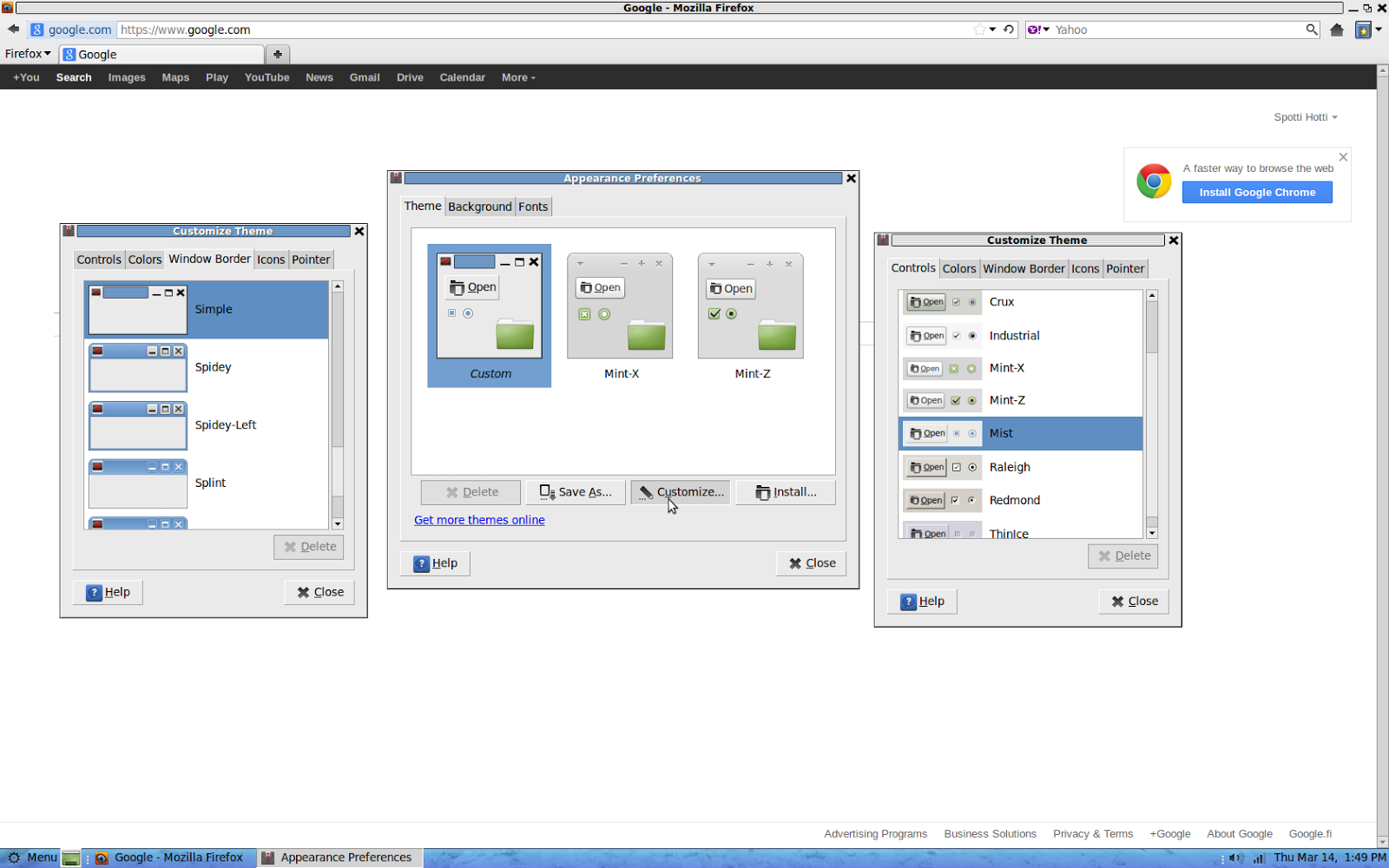
Lisäyksenä ja muistin virkistämisenä vielä seuraava kuva (14.3.2013), jossa "Controls" on "Mist"  ja "Window Border" on "Simple". Kuvassa on hieman "feikkiä", koska kustomointiruudut eivät oikeasti näy yhtä aikaa.


Näillä säädöksillä saadaan pieni yläpalkki. Selaimen yläpalkki näkyy normaalisti sinisenä, mutta koska selain ei ole kuvassa aktiivinen, palkki näkyy harmaana.


Lisäys (27.3.2013):

Asensin lopulta Mint Mate 14 "Nadian" pysyvästi - tai ainakin hieman pysyämmin) erääseen pöytätietokoneeseen. Tästä asennuksesta ja käyttökokemuksesta on erilliset kertomukset.  


Lisäykset eivät ole aikajärjestyksessä, kuten näkyy.


Lisäys (17.3.2013):

Kokeillaan taas Mint Maya Matea Fujitsu Siemens Amilo Pro tietokoneessa. Työpöydän teema on "custom" eli ilmeisesti alunperin Mint X. Customoinnissa Controls on "Clearlooks" ja Window Border on "Simple" ja väreissä Selected items on vihreä. Työpöydän alapalkin taustakuva on omatekoinen "ernestos".Siihen on kopioitu yläpalkin väri sekä kuvio.

(tässä välissä käyn saunassa)


(no joo, nyt on käyty)

Mint Mate tuntuu niin jämäkältä ja vakaalta järjestelmältä, että tekisi mieli asentaa se pysyvästi toiseksi järjestelmäksi Amilo Prohon - jos vain saisin luvan. Tukkoinen Windows XP saisi jäädä paikalleen.

Jos asennnan Mint Mayan, se on LTS versio, jota päivitetään kauan. Se on kuitenkin vanhempi kuin Mint Nadia, jota ei päivitetä niin kauan. Mayassa on vanhemmat versiot ohjelmista, kuten Gimpistä (2.6). Kumpi kannattaisi asentaa?


Lisäys (30.1.2013):

Cinnamon

Kokeilin lyhyesti myös Mayan Cinnamon versiota. Olen kokeillut sitä ennenkin, joten tällä kerralla en jaksanut paneutua siihen kuin aivan pintapuolisesti. Käyttöjärjestelmän käynnistyttyä vanhassa Fujitsu Siemens tietokoneessa (se ei toiminut Sony Vaiossa), säädin näppäimistöön Ä:t ja Ö:t sekä panin Firefoxin kotisivuksi Google. Vaihdoin kansikuvaa ja teemaa, ja siinäpä säädöt olivat. Cinnamonin säätömahdollisuudet vaikuttavat vähäisemmiltä kuin eräiden muiden työpöytien.


Ohjelmia voi lisätä alapaneeliin klikkaamalla hiiren oikealla napilla ohjelmakuvaketta menussa, jonka jälkeen aukeaa valikko, jossa vaihtoehtoina on ohjelman lisääminen paneeliin, työpöydälle tai suosikkeihin.

Paneelin läpinäkyvyyteen ei ole säätövalikkoa, mutta cinnamon.css tiedostoon manuaalisesti tehdyillä muutoksilla asiaan voidaan vaikuttaa.Ohjeita löytyy netistä, joten asiaa ei tässä selosteta.

Cinnamon säädöissä voidaan valita teemoja ikkunoihin, mutta valinta ilmeisesti tulee voimaan vasta, kun kirjaudutaan ulos Cinnamonista ja sen jälkeen takaisin sisälle. Ilman tätä toimenpidettä teemojen vaihtaminen ei näkynyt millään tavalla. Koska ohjelmaa käytetään USB-muistitikulta, ulos- ja sisälle kirjautumista ei edes yritetty. Ikkunoiden teemojen vaihtaminen jäi siis kokeilematta. Mint Matessa toimenpide vaikuttaa ikkunoiden otsikkopalkkien kokoon. Vaikuttaako myös Cinnamonissa, se jäi näkemättä.


Huolimatta siitä, että Cinnamoniin voidaan tehdä monenlaisia säätöjä, siihen ilmeisesti ei voida tehdä niin paljon säätöjä kuin Mateen - tai ainakaan ei yhtä helposti.


Valitseeko Mintiin päätyvä Maten vai Cinnamonin vai kenties jonkin muun työpöydän - se on makuasia.


perjantai 11. tammikuuta 2013

Deepin

Kiinalainen Linux Deepin käynnistyy ainakin HP dm1 -läppärissä hyvin USB-muistitikulta. Valmiiksi asennettuja ohjelmia ei ole kovin paljon (esimerkiksi Gimp puuttuu), mutta se ei ole ongelma, koska niitä voi asentaa jälkeenpäin.

Langaton netti toimii "lennosta", ja myös mokkulalla saa helposti yhteyden.


Linuxia kokeillessani säädän yleensä ensiksi näppäimistön suomalaiseksi, ja se tapahtuu asetuksista, joihin pääsee käsiksi yläpalkin oikeasta reunasta. Seuraavaksi teen Firefoxiin pieniä säätöjä. Deepinin tapauksessa säädin myös ohjelmaikkunan otsikkofontit mahdollisimman pieniksi, jotta samalla otsikkopalkki hieman pienenisi. Deepin perustuu Gnome 3 -työpöytään, minkä huono ominaisuus ovat juuri jättiläismäiset ja täysin turhat otsikkopalkit ohjelmissa. Ne vievät tilaa ruudulta, jota nykyisissä näytöissä on muutenkin ylä-ala -suunnassa vähän. Fontin koko säädetään Tweak-työkalulla, joka on Deepinissä valmiina. Yläpalkin saa onneksi autohide-tilaan.

Suuria otsikkopalkkeja on perusteltu sillä, että ohjelmaa käytetään läppäreillä, joiden levyhiiren "pointer control" on huono. Kursori osuu mihin sattuu. Ongelma on yritetty ratkaista tekemällä ohjelmaikkunasta niin suuri, että siihen varmasti osuu. Tämä ei ole selitys sille, miksi ohjelmaikkunan kokoa ei saa säädettyä mieleisekseen.


Deepinin käyttäminen muistuttaa peruspiirteiltään tavallisen Gnome 3:n käyttämistä, mutta joitakin eroja on. Kun ohjelmaikkunan kuvaketta painaa yläpalkissa, ohjelma menee piiloon. Kuvake jää kuitenkin "hohtamaan" sen merkiksi, että ohjelma on käytössä. Kun kuvaketta painaa uudestaan, ohjelma tulee esille. Vasemman yläreunan "kuumaa nurkkaa" hipaisemalla saa ohjelmavalikot näkyviin. Käynnissä olevien ohjelmien ruudut muuttuvat tällöin puolikokoisiksi. Kaikesta ei valitettavasti voi esittää kuvia, koska Deepinin ScreenShot -työkalussa, joka muistuttaa Windowsin "Snipping Toolia", ei ole aikaviivettä.


Yläpaneelin saa myös alapaneeliksi, ja lisäksi sen voi säätää Autohide-tilaan. Tällöin työtilaa alkaa olla jo riittävästi.


Deepin on mielenkiintoinen ja omaperäinen versio Linux-käyttöjärjestelmästä. Lyhyen kokeilun aikana siitä on vaikea sanoa mitään lopullista. Edellä mainitun otsikkopalkkiongelman voi ratkaista osittain fonttien kokoa säätämällä, mutta palkkia ei saa niin pieneksi kuin Linux Mint Debianissa (Xfce). Paneelin "autohideä" käyttämällä saa myös lisätilaa, mutta autohide toimii hieman epävarmasti. Joskus palkki ei tule esille ellei hipaise ensiksi "kuumaa nurkkaa". Ikävä kyllä, paneelia ei saa pienennettyä - ainakaan perussäädöillä. Erikoisvirittelyjä ei kokeiltu. Firefoxiin saa lisäkkeen, joka poistaa otsikkopalkin kokonaan. Gnome 3:n tapaan Deepin tuntuu alussa hieman sekavalta ja levottomalta, kun ikkunat hyppivät sinne tänne. "Kuuma nurkka" on kuitenkin kätevä ja nopea, kun siihen tottuu varsinkin jos käyttää perinteistä hiirtä. Läppärin "levyhiiren" (jota tämän blogin kirjoittaja ei käytä) kanssa tilanne voi olla hankalampi.


Deepinin asentaminen pysyvästi ja käyttäminen pidempään vasta näyttää, mihin tästä järjestelmästä on. Lyhyen USB-tikkukokeilun perusteella järjestelmästä saa jossakin määrin positiivisen kuvan. Kaikki toimii "out of the box" -periaatteella.


Youtube-videot näkyvät, ääni kuuluu. Ohjelma tuntuu tietyllä tavalla kevyeltä, eli se reagoi hiiren liikkeisiin heti eikä viidestoista päivä. Reagoiko se yhtä nopeasti, kun Deepin on asennettu koneeseen, jäi tässä kokeilussa näkemättä.

Tällaisen lyhyen kokeilun perusteella Deepiniä voi suositella ainakin niille, jotka pystyvät elämään tilaa vievän otsikkopalkin kanssa. Nämä blogimerkinnät on tehty Deepinillä.

Tällainen ohje löytyy, mutta toimiiko se - ja toimiiko se Deepinissä - on kokeilematta.

9. Make the massive title bar smaller:
sed -i "/title_vertical_pad/s/value=\"[0-9]\{1,2\}\"/value=\"0\"/g" /usr/share/themes/Adwaita/metacity-1/metacity-theme-3.xml
Restart Gnome (Alt+F2 -> r)

http://motorscript.com/customizing-gnome-shell/ 

Youtube-ohjekin löytyy:

http://youtu.be/9ADB574Q6RA


torstai 10. tammikuuta 2013

Mint Debian

Bloginpitäjällä on kiinteästi asennettuna kahteen eri läppäriin Ubuntu 10.04 ja Ubuntu 11.04. Uudempaan ovat päivitykset tätä kirjoittaessa jo loppuneet, ja vanhempaankin ne ovat loppumassa. On siis aika miettiä, mitä Ubuntujen tilalle. Uusi Ubuntu vai jokin muu Linux.

Päivityskysymystä miettiessä on testailtu USB-tikulta useita eri vaihtoehtoja uusiksi Linuxeiksi. Vanhempi Ubuntuista saa tosin vielä jäädä tietokoneeseen päivitysten loputtuakin, koska se on hyvä, ja koska sen "virittelemiseen" on käytetty paljon aikaa ja vaivaa - mikä menee kaikki hukkaan, kun käyttöjärjestelmä uusitaan. No, joskus se on tietysti uusittava, mutta miksi alkaa sorkkia toimivaa järjestelmää.

Nyt on tutustumisvuorossa Linux Mint Debian. Se toimii hyvin USB-tikulta. Youtube näkyy, ja nettiin pääsee langattomasti. Mokkkulaa ei ole saatu toimimaan sen enempää Ubuntuissa kuin Minteissäkään. Eräissä muissa USB-tikulta käytettävissä Linuxeissa mokkula toimii.

Mint Debianissa (Xfce) saa säädettyä monia eri asioita ja myös ohjelmaikkunoiden otsikkopalkin kokoa jossakin määrin. Kun valitaan "Appearance" valikosta työpöydän tyyliksi Xfce-Kolors, ohjelmaikkunoiden otsikkopalkki on kaikkein pienin. Massiivinen ja tilaa vievä otsikkopalkki on erityisesti Gnome-työpöydän ja sen johdannaisten ongelma.


Bloginpitäjä on kokeillut Linux Mint Debiania ennenkin ja arvioinut sen yhdeksi mahdolliseksi vaihtoehdoksi, kun käyttöjärjestelmän uusiminen tulee ajankohtaiseksi. Pitempi ja perusteellisempi käyttäminen tietenkin vasta kertoo, miten hyvä vaihtoehto tämä Linux on. USB-tikulta kokeiltaessa tässä ei näytä olevan mitään erityisiä ärsyttävyyksiä. Kaikki toimii suoraan paketista, niin kuin sanonta kuuluu.


Koska kyseessä on "rolling distribution", käyttäjän ei pitäisi tarvita tehdä uusia täysasennuksia, kun versio vanhenee. Tämä on tavoite. Kuinka paljon käyttöjärjestelmä yllättäen muuttuu, kun siihen tulee automaattisia päivityksiä - ja muuttuuko se huonompaan suuntaan - ei ole allekirjoittaneen tiedossa.


Oheisessa "Desktopissa" olisi vielä paljon paranneltavaa. Alapalkki on tuollaisenaan aika mitätön. Ohjelmien vaihtonapit erottuvat huonosti. Lyhyessä UBS-tikkukokeilussa ei viitsi alkaa kovin laajoihin virityksiin.

Alustavan kokeilun perusteella voin suositella Linux Mint Debiania. Tämä blogimerkintä ruutukaappauksineen on tehty sillä.

Ja tässä vielä vähän lisää. Ohjelmaa kokeillaan vanhassa Fujitsu Siemens Amilo Pro -läppärissä. Kevyesti toimii siinäkin.


Kansikuvan pitäisi olla alaosastaan vähemmän erottuva, jos kuvaa ajatellaan käytettäväksi myös paneelin taustakuvana niin, että se on koko ajan näkyvissä. Autohide jättää rumasti kolme pikseliä korkean rivin näkyviin, mutta jossakin on ollut ohje, miten rivin saa pois näkyvistä. Palkin taustakuvaan pitäisi tehdä hieman keinotekoista 3D-näköä. Nyt oli käytettävissä niin huono hiiri, että tätä ei viitsitty edes yrittää. Tekijä hallitsee lisäksi Gimpin melko huonosti. Periaatteessa toimenpide ei ole vaikea. Taustakuvaa vain hieman vaalennetaan keskiosasta rajauksella ja sopivalla "feather" -asetuksella, jolloin saadaan aikaan tunne, että keskiosa on korkeammalla kuin varjoon jäävät reunat.


Seuraavassa tätä ajatusta on kokeiltu. Paneeli ladattiin Picasa Web Albumiin ja siirrettiin sen kautta toiseen tietokoneeseen, jossa paneelia hieman muokattiin. Sen jälkeen se siirrettiin takaisin alkuperäiseen koneeseen, ja paneelia viimeisteltiin Gimpillä. Tässä yhteydessä Gimpistä löytyivät ne asetukset, joiden "puuttumisen" takia oli pitänyt käyttää toista konetta. Koko homma olisi siis hoitunut Gimpillä ilman hankalia siirtoja. Paneelin korkeus on 16 pikseliä, ja se näyttää hieman litteältä vanhan läppärin korkealla näytöllä.


Idea vaatisi vielä kehittelemistä. Paneeli on liian "pyöreä". Jos tekee tarpeeksi monta kokeilua, lopullinen muoto ja sävy lopulta löytynee. Tämä oli vain alustava kokeilu koneessa, johon on käyttöjärjestelmä ladattu USB-muistitikulta. Kun virta sammutetaan, asetukset häviävät.