"Minimalism is one of Bodhi Linux's two core ideals", lukee Bodhi Linuxin sivulla. Järjestelmän on tarkoitus olla kevyt. Se pyörii heikoimmissakin koneissa.
300+MHz CPU, 128MB RAM, and 2.5GB hard drive space
Onko Bodhista mihinkään? Ehkä siitä johonkin on, mutta sen tavallinen peruskäyttökin osoittautui erittäin hankalaksi ainakin USB-tikulta käytettäessä. Asia kuin asia oli järjestetty jotenkin omituisesti. Tietokoneen sisäiselle kovalevylle pääsi välillä käsiksi ja välillä ei päässyt käsiksi, eikä koskaan selvinnyt, mitä "taika" vaaditaan, että levylle voi tallentaa, ja siltä voi avata tiedostoja. Useimmiten kovalevyä ei näkynyt lainkaan tiedostojenhallinnassa - mutta ei näkynyt myöskään itse tiedostojen hallintaa.
Ruutukaappaukset piti tallentaa työpöydälle ja ladata sieltä Picasa Web albumiin, josta niitä on latailtu tähän blogiin. Vailitettavasti käyttäjätunnus ei satu olemaan sama.
Bodhin säätöjen tekeminen oli vaikeaa, eikä niitä kovin paljon voinut edes tehdä. Ohjelman sivulla kuitenkin mainitaan, että käyttäjä tehköön Bodhista mieleisensä.
Kansikuvan vaihtaminen tuntui välillä melkein ylivoimaiselta, mutta Picasan avulla kansikuva jotenkin saatiin vaihdettua. Se ladattiin (muutama ladattiin sitä ennen ties minne) työpöydälle ja otettiin siitä kansikuvaksi. Kovalevylle ei ollut näissä operaatioissa pääsyä.
Bodhin esitteleminen loppuu tähän, koska siinä ei ole paljon esiteltävää. Tiettyä graafista yrittämistä ja erikoisuuden tavoittelua siinä on, mutta miksi ihmeessä sen käyttäminen ja säätäminen on tehty niin kauhean hankalaksi. Verkkoyhteyttäkään ei heti saatu aikaan, koska sitäkin piti alkaa viritellä "applikaatioista", Onneksi ohjeita löytyi.
Ja mikä ihme on se Duck Duck hakukone, joka löytyy muutamista Linuxeista. Vitsi menee perille helpomminkin. Ohjelmaa on taidettu tehdä tahallaan estoja Googlen löytämiselle. Hakukone antaa erilaisia "hauskoja" Google-aiheisia hakutuloksia, mutta ei vie Googlen perussivulle.
Jumiin ohjelmat eivät varsinaisesti menneet, joten siitä plussaa. "Varsinaisesti" tarkoittaa sitä, että vaikeakäyttöisyys ja erilaisuus aiheuttivit hetken aikaa "virtuaalijumiutumista", mikä onneksi laukesi oikeilla toimenpiteillä. Kuva on Portugalin rannoilta.
perjantai 15. maaliskuuta 2013
keskiviikko 13. maaliskuuta 2013
Xubuntu vs Mint
Pöytäkone tarvitsee uuden Linux-järjestelmän. Yli kahtakymmentä on kokeiltu, ja loppusuoralle ovat päässeet Xubuntu ja Mint Nadia Xfce (sekä "mustana hevosena" Mate)*. Kumpikin pohjautuu syksyllä 2012 julkaistuun Ubuntu 12.10:een. *(Mate on otettu mukaan myöhemmin)
Vaikka on olemassa muitakin hyviä vaihtoehtoja, nämä kaksi päätyivät lopulliseen vertailuun tietyistä syistä. Yksi syy on se, että perustuvat Ubuntuun, jossa on paljon hyviä puolia Unity-työpöydästä huolimatta. Tämä nimenomainen työpöytä on syy siihen, miksi Ubuntu ei ole mukana tässä "kisassa", eikä ole mikään muukaan Gnome 3 -pohjainen järjestelmä. Xubuntussa on rippeitä Gnomesta, mutta ei haittaavassa määrin.
Ubuntun hyviin puoliin kuuluu yleinen vakaus ja toimivuus sekä selvästi erottuvat kirjaimet. Allekirjoittaneella on vuosien kokemus Ubuntusta eri koneissa aivan oikeassa käytössä eikä vain kokeiltavana. Täydellisiä Ubuntutkaan eivät ole, mutta moitittavaa on ollut melko vähän.
Xubuntu ja Mint Xfce ovat hyvin samankaltaiset, mutta pieniä eroja kuitenkin on. Xubuntun ulkonäköön vaikuttavien säätöjen valikoissa on "gnomemaisia" piirteitä.
Mintissä vastaavat säädöt löytyvät hieman alkeellisemmin suoraan Menusta, mutta löytyvät kuitenkin.
Xubuntun Menun tekstit ovat pienempiä ja siten hieman vaikeampia nähdä ja osua. Windowsin Start-nappia vastaava nappi on todella pieni. Hiiren kanssa saa olla tarkkana.
Kumpaankin järjestelmään saa tehtyä saman tyyppisiä säätöjä.
Vertailua varten tein järjestelmistä saman näköiset eli siirsin poistin Xubuntun alapalkin ja siirsin yläpalkin alas. Mintissä asetelma on jo valmiiksi tämän tyyppinen.
Mintissä on valmiina enemmän ohjelmia ja kodekkeja. Youtube toimii suoraan ilman mitään kommervenkkejä. Mintin avointen ohjelmien "launcherit" alapalkissa ovat ehkä hieman liian vaaleat ja erottuvat.
Isompi käynnistysnappi paremmin näkyvät menu-valikot ovat kääntäneet vaakaa hiljaleen Mintin eduksi. Mitään murskavpittoa Mint ei ole kuitenkaan saamassa. Peli on hyvin tasaväkistä. Tässä vaiheessa lienee aika kaivaa esille musta hevonen eli Mint Mate.
Mate kaivettiin esille ja kokeiltiin, eikä siinä mitään vikaa ollut. Mutta sen jälkeen näyttämölle astui täysin yllättäen vielä mustempi hevonen eli Fuduntu. Oli kulunut vain pari tuntia sen lataamisesta, kun asensin sen kiinteästi tietokoneen kovalevylle epäkuntoon menneen Fedoran tilalle. Koska Fuduntu on Fedorasta kehitetty, aivan kokonaan entisiä sukujuuria ei hylätty.
Fuduntusta on oma juttunsa, joten sitä ei esitellä tässä.
Vaikka on olemassa muitakin hyviä vaihtoehtoja, nämä kaksi päätyivät lopulliseen vertailuun tietyistä syistä. Yksi syy on se, että perustuvat Ubuntuun, jossa on paljon hyviä puolia Unity-työpöydästä huolimatta. Tämä nimenomainen työpöytä on syy siihen, miksi Ubuntu ei ole mukana tässä "kisassa", eikä ole mikään muukaan Gnome 3 -pohjainen järjestelmä. Xubuntussa on rippeitä Gnomesta, mutta ei haittaavassa määrin.
Ubuntun hyviin puoliin kuuluu yleinen vakaus ja toimivuus sekä selvästi erottuvat kirjaimet. Allekirjoittaneella on vuosien kokemus Ubuntusta eri koneissa aivan oikeassa käytössä eikä vain kokeiltavana. Täydellisiä Ubuntutkaan eivät ole, mutta moitittavaa on ollut melko vähän.
Xubuntu ja Mint Xfce ovat hyvin samankaltaiset, mutta pieniä eroja kuitenkin on. Xubuntun ulkonäköön vaikuttavien säätöjen valikoissa on "gnomemaisia" piirteitä.
![]() | |
| Xubuntu |
Mintissä vastaavat säädöt löytyvät hieman alkeellisemmin suoraan Menusta, mutta löytyvät kuitenkin.
![]() | |
| Mint Xfce |
Xubuntun Menun tekstit ovat pienempiä ja siten hieman vaikeampia nähdä ja osua. Windowsin Start-nappia vastaava nappi on todella pieni. Hiiren kanssa saa olla tarkkana.
![]() | |
| Xubuntu |
Kumpaankin järjestelmään saa tehtyä saman tyyppisiä säätöjä.
![]() | |
| Xubuntu |
Vertailua varten tein järjestelmistä saman näköiset eli siirsin poistin Xubuntun alapalkin ja siirsin yläpalkin alas. Mintissä asetelma on jo valmiiksi tämän tyyppinen.
![]() | ||||
| Mint Xfce |
Mintissä on valmiina enemmän ohjelmia ja kodekkeja. Youtube toimii suoraan ilman mitään kommervenkkejä. Mintin avointen ohjelmien "launcherit" alapalkissa ovat ehkä hieman liian vaaleat ja erottuvat.
Isompi käynnistysnappi paremmin näkyvät menu-valikot ovat kääntäneet vaakaa hiljaleen Mintin eduksi. Mitään murskavpittoa Mint ei ole kuitenkaan saamassa. Peli on hyvin tasaväkistä. Tässä vaiheessa lienee aika kaivaa esille musta hevonen eli Mint Mate.
Mate kaivettiin esille ja kokeiltiin, eikä siinä mitään vikaa ollut. Mutta sen jälkeen näyttämölle astui täysin yllättäen vielä mustempi hevonen eli Fuduntu. Oli kulunut vain pari tuntia sen lataamisesta, kun asensin sen kiinteästi tietokoneen kovalevylle epäkuntoon menneen Fedoran tilalle. Koska Fuduntu on Fedorasta kehitetty, aivan kokonaan entisiä sukujuuria ei hylätty.
Fuduntusta on oma juttunsa, joten sitä ei esitellä tässä.
sunnuntai 3. maaliskuuta 2013
OS4
Taas kokeillaan uutta Linuxia. Siisteistä ja hyvin näkyvistä kirjaimista huomaa heti, että taustalla on Ubuntu. Joidenkin muiden Linuxien harakanvarpaat tuovat ankeudessaan mieleen 1960-luvun Neuvostoliiton ja Itä-Saksan
Ikävä kyllä, tulin muokanneeksi OS4:n työpöytää ennen kuin ehdin ottaa ensimmäistäkään ruutukaappausta. Poistin oikeassa reunassa olleen ison paneelin ja pienensin alapaneelia. Järjestelin hieman alapaneelin kuvakkeita ja asensin paneeliin taustakuvan. Tekemässäni järjestelyssä näyttää olevan se huono puoli, että auki olevien ei-aktiivisten ohjelmien kuvakkeita ei näe missään. Ne on saatava jotenkin näkymään, koska en halua luoda mitään Gnome 3:a. No, onnistuuhan näiden ikkunoiden lisääminen paneelin asetuksista. Alla olevassa kuvassa on auki Chrome-selain (aktiivisena), Gimp ja Open Shot piilossa. Pitäisiköhän kokeilla, onnistuuko videon tekeminen.
OS4:n saa loppujen lopuksi melko mukavan näköiseksi, kun vähän säätää. Alapalkin koko on 23 pikseliä, ja siinä on aikaisemmin tehty osittain läpinäkyvä taustakuva. Nokian karttojakin löytyy.
Tässä hieman tietoja:
DISTRIB_ID=Ubuntu
DISTRIB_RELEASE=12.04
DISTRIB_CODENAME=precise
DISTRIB_DESCRIPTION="OS4 OpenDesktop 13"
NAME="Ubuntu"
VERSION="12.04.2 LTS, Precise Pangolin"
ID=ubuntu
ID_LIKE=debian
PRETTY_NAME="Ubuntu precise (12.04.2 LTS)"
VERSION_ID="12.04"
Ikävä kyllä, tulin muokanneeksi OS4:n työpöytää ennen kuin ehdin ottaa ensimmäistäkään ruutukaappausta. Poistin oikeassa reunassa olleen ison paneelin ja pienensin alapaneelia. Järjestelin hieman alapaneelin kuvakkeita ja asensin paneeliin taustakuvan. Tekemässäni järjestelyssä näyttää olevan se huono puoli, että auki olevien ei-aktiivisten ohjelmien kuvakkeita ei näe missään. Ne on saatava jotenkin näkymään, koska en halua luoda mitään Gnome 3:a. No, onnistuuhan näiden ikkunoiden lisääminen paneelin asetuksista. Alla olevassa kuvassa on auki Chrome-selain (aktiivisena), Gimp ja Open Shot piilossa. Pitäisiköhän kokeilla, onnistuuko videon tekeminen.
OS4:n saa loppujen lopuksi melko mukavan näköiseksi, kun vähän säätää. Alapalkin koko on 23 pikseliä, ja siinä on aikaisemmin tehty osittain läpinäkyvä taustakuva. Nokian karttojakin löytyy.
Tässä hieman tietoja:
DISTRIB_ID=Ubuntu
DISTRIB_RELEASE=12.04
DISTRIB_CODENAME=precise
DISTRIB_DESCRIPTION="OS4 OpenDesktop 13"
NAME="Ubuntu"
VERSION="12.04.2 LTS, Precise Pangolin"
ID=ubuntu
ID_LIKE=debian
PRETTY_NAME="Ubuntu precise (12.04.2 LTS)"
VERSION_ID="12.04"
Tämän lyhyen kokeilun aikana OS4 on toiminut hyvin. Sukulaisuuden Ubuntuun huomaa selvästi joustavasta toiminnasta. Seuraavassa video.
OpenShot ei kaatunut. Se on tosin niin vaatimaton videoeditori, että mitään kovin ihmeellistä sillä ei saa aikaan. Renderöinnin alkaessa jännitti, milloin tapahtuu "crash".
OS4:n kokeilusta jäi varsin positiivinen käsitys. Työpöytä vain on "tehtaan jäljiltä" aivan käsittämätön. Ohjelmat käynnistetään ruudun oikeasta yläkulmasta. Sivulla on leveä tyhjänpäiväinen palkki. Alhaalla on toinen palkki, joka sekin on aivan liian paksu. Järjestelmää oli suorastaan pakko vähän virittää.
Lisäys:
Kokeillaan sattumalta uudestaan OS4 -järjestelmää. Mainitsin edellä, että työpöytä on "tehtaan jäljiltä" käsittämätön. Sitä se todella on kuten seuraava kuva osoittaa. Taustakuva on jo vaihdettu.
Ikävä kyllä, virittely taisi tällä kerralla mennä pieleen, koska menua ei löydy enää mistään. Sen saa esille vain hiiren oikealla napilla työpöydän päällä.
Lisäys 1.4.2013
Tarkoitus ei ollut enää kokeilla OS4 Linuxia, mutta kun se sattui tikulla olemaan, niin kokeillaan nyt vielä. Alla on kuva alkutilanteesta ilman paneelien siirtämisiä.
OS4 tuntuu erittäin nopealta, kun sitä kokeilee. Alkuperäinen paneelien asettelu on niin käsittämätön, että sitä ei voi olla muuttamatta. Pienen virittelyn jälkeen OS4 näyttää tällaiselta:
Ihmettelin, mistä Chrome selain nappasi saman teeman, mikä minulla on eräässä toisessa koneessa. Vastaus on se, että kirjautuminen toisessa koneessa ja uudelleen kirjautuminen toisessa koneessa siirsi myös selaimen asetukset mukanaan.
Lisäys:
Kokeillaan sattumalta uudestaan OS4 -järjestelmää. Mainitsin edellä, että työpöytä on "tehtaan jäljiltä" käsittämätön. Sitä se todella on kuten seuraava kuva osoittaa. Taustakuva on jo vaihdettu.
Ikävä kyllä, virittely taisi tällä kerralla mennä pieleen, koska menua ei löydy enää mistään. Sen saa esille vain hiiren oikealla napilla työpöydän päällä.
Lisäys 1.4.2013
Tarkoitus ei ollut enää kokeilla OS4 Linuxia, mutta kun se sattui tikulla olemaan, niin kokeillaan nyt vielä. Alla on kuva alkutilanteesta ilman paneelien siirtämisiä.
OS4 tuntuu erittäin nopealta, kun sitä kokeilee. Alkuperäinen paneelien asettelu on niin käsittämätön, että sitä ei voi olla muuttamatta. Pienen virittelyn jälkeen OS4 näyttää tällaiselta:
Ihmettelin, mistä Chrome selain nappasi saman teeman, mikä minulla on eräässä toisessa koneessa. Vastaus on se, että kirjautuminen toisessa koneessa ja uudelleen kirjautuminen toisessa koneessa siirsi myös selaimen asetukset mukanaan.
Manjaro
Manjaro openbox
Manjaro on yksi omituisimmista Linux-versioista, mita olen käyttänyt. Omituisuudella tarkoitan sitä, että järjestelmää on vaikea käyttää. Juuri mitään totuttuja asioita ei löydy sieltä, mistä niitä etsii, enkä tiedä löytyykö muualtakaan. Lähes asia kuin asia toimii eri tavalla kuin mihin on tottunut. Jotkut asiat eivät näytä toimivan, mutta toimivat sittenkin.
Taustakuva on otettu Riossa noin minuutti ennen kuin puukkomies ryösti meidät. Rahat ja luottokortit ja kännykkä menivät, mutta kamera jäi. Taistelin nimittäin vastaan.
Omituisuuksia on niin paljon, että en osaa päättää, mistä niiden luetteleminen kannattaisi aloittaa. Aloitetaan vaikka siita, että en saa vaihdettua suomalaista näppäimistoa käyttöön. Täytyy googlata asiaa, mutta kun ei Googleakaan tahdo saada näkyviin.
En sanut Ä ja Ö kirjaimia näpääimistöön, vaikka mitä olisin tehnyt. Lisäsin kirjaimet edellä olevaan tekstiin jälkeenpäin toisella tietokoneella. Manjaron esittelysivulla mainitaan, että näppäimistön "layoutin" vaihtotyökalu kuuluu nykyisin järjestelmään vakiona. En kuitenaan löytänyt sitä. Internetistä löytyi ohjeita siihen, miten "layout" vaihdetaan terminaalikomennoilla. Luovuin yrityksestä.
Menun saa näkyviin oikealla hiiren napilla, mutta sen nimi ei ole menu vaan Application Finder.
Kiinteästi asennetussa Fedorassani oli myös "openbox" työpöytä, jota joskus kokeilin, mutta se ei ollut tuollainen. Välillä ihmettelin, oliko tuokaan "openbox", koska jostakin putkahti esille tietoja Fxce-työpöydästä. Ehkä tuo on "openbox", koska samanlaisia kuvia löytyy muualtakin.
Jos olisin saanut Ä- ja Ö-kirjaimet kuntoon, olisin ehkä jatkanut kokeilua. Ehkä palaan siihen vielä.
Manjaro Xfce
Openbox työpöytä osoittautui niin mahdottomaksi, että lopetin kokeilun. En saanut "suomalaista" näppäimistöä aikaan millään. Xfce työpöytä on toista maata. Siiihen voi tehdä monenlaisia säätöjä.
Säätöjen moninaisuus on oikeastaan jo ongelma, koska työpöydän saa helposti ruman näköiseksi väärällä säätöjen yhdistelmällä. Kriittinen kohta on vasen ylänurkka silloin, kun selain tai muu ojhelma on päällä. Paikka näyttää helposti epäsymmetriseltä ja tietyllä tavalla sotkuiselta. Tyylien yhdistelemisessä on oltava tarkkana, koska samalla muuttuvat myös värit. Työpöydän taustakuvankin pitäisi sopia muihin väreihin.
Alapaneeli eli "dock" putkahtaa esille melko siististi eikä haittaa normaalia käyttöä. Auki olevien ohjelmien "napit" näkyvät yläpaneelissa.
Takkirauta-testi
Youtube toimii.
Lopullinen arvio.
Manjaro on yksi omituisimmista Linux-versioista, mita olen käyttänyt. Omituisuudella tarkoitan sitä, että järjestelmää on vaikea käyttää. Juuri mitään totuttuja asioita ei löydy sieltä, mistä niitä etsii, enkä tiedä löytyykö muualtakaan. Lähes asia kuin asia toimii eri tavalla kuin mihin on tottunut. Jotkut asiat eivät näytä toimivan, mutta toimivat sittenkin.
Taustakuva on otettu Riossa noin minuutti ennen kuin puukkomies ryösti meidät. Rahat ja luottokortit ja kännykkä menivät, mutta kamera jäi. Taistelin nimittäin vastaan.
Omituisuuksia on niin paljon, että en osaa päättää, mistä niiden luetteleminen kannattaisi aloittaa. Aloitetaan vaikka siita, että en saa vaihdettua suomalaista näppäimistoa käyttöön. Täytyy googlata asiaa, mutta kun ei Googleakaan tahdo saada näkyviin.
En sanut Ä ja Ö kirjaimia näpääimistöön, vaikka mitä olisin tehnyt. Lisäsin kirjaimet edellä olevaan tekstiin jälkeenpäin toisella tietokoneella. Manjaron esittelysivulla mainitaan, että näppäimistön "layoutin" vaihtotyökalu kuuluu nykyisin järjestelmään vakiona. En kuitenaan löytänyt sitä. Internetistä löytyi ohjeita siihen, miten "layout" vaihdetaan terminaalikomennoilla. Luovuin yrityksestä.
Menun saa näkyviin oikealla hiiren napilla, mutta sen nimi ei ole menu vaan Application Finder.
Kiinteästi asennetussa Fedorassani oli myös "openbox" työpöytä, jota joskus kokeilin, mutta se ei ollut tuollainen. Välillä ihmettelin, oliko tuokaan "openbox", koska jostakin putkahti esille tietoja Fxce-työpöydästä. Ehkä tuo on "openbox", koska samanlaisia kuvia löytyy muualtakin.
Jos olisin saanut Ä- ja Ö-kirjaimet kuntoon, olisin ehkä jatkanut kokeilua. Ehkä palaan siihen vielä.
Manjaro Xfce
Openbox työpöytä osoittautui niin mahdottomaksi, että lopetin kokeilun. En saanut "suomalaista" näppäimistöä aikaan millään. Xfce työpöytä on toista maata. Siiihen voi tehdä monenlaisia säätöjä.
Säätöjen moninaisuus on oikeastaan jo ongelma, koska työpöydän saa helposti ruman näköiseksi väärällä säätöjen yhdistelmällä. Kriittinen kohta on vasen ylänurkka silloin, kun selain tai muu ojhelma on päällä. Paikka näyttää helposti epäsymmetriseltä ja tietyllä tavalla sotkuiselta. Tyylien yhdistelemisessä on oltava tarkkana, koska samalla muuttuvat myös värit. Työpöydän taustakuvankin pitäisi sopia muihin väreihin.
Alapaneeli eli "dock" putkahtaa esille melko siististi eikä haittaa normaalia käyttöä. Auki olevien ohjelmien "napit" näkyvät yläpaneelissa.
Takkirauta-testi
Youtube toimii.
Lopullinen arvio.
perjantai 1. maaliskuuta 2013
Joli OS
Jos haluaa jotain nopeata, Joli OS voi olla kokeilemisen arvoinen. Monet asiat, jotka tavallisessa Linuxissa tai Windowsissa tapahtuvat verkkaisesti, vievät Joli OS:ssä vain silmänräpäyksen. Aikaa kuluu sen sijaan ohjelman käyttämisen opettelemisessa varsinkin jos käyttäjällä ei ole kokemusta älypuhelinten ja tablettien käytöstä. Minulla ei ole, koska en omistaa kumpaakaan laitetta.
JoliOS on todella erilainen. Se muistuttaa Chrome OS:ää siinä, että asiat tapahtuvat verkossa. Ohjelma on eräänlainen nettisovellutusten luettelo. Omia ohjelmia on vain muutama. En tiedä, mitä kaikkea Joli OS:ään voi asentaa. Kun Joli OS käynnistyy, se yrittää ensimmäisenä päästä internettiin. Kun johto sattui olemaan irti, Joli OS ei löytänyt langatonta nettiä, vaikka sellainenkin tietokoneessa on. Kun lankaverkko oli kytketty, myös langaton verkko tuli vaihtoehtona näkyviin. Se myös toimi, kun sitä myöhemmin kokeiltiin.
Kun yhteys internettiin on kytketty, ja Joli OS jatkaa käynnistymistä, se vaatii käyttäjää kirjautumaan Facebook-tilille tai Joli OS:n omalle tilille mikä se sitten onkin. Facebookin kohdalla se esittää pelottavan kysymyksen, voiko se postittaa käyttäjän nimissä tietoja ja mitä kaikkea se kysyykään. Tähän mahdollista vastata ei.
Ruudun alapalkissa olevista kahdesta pienestä "napista" vaihdetaan toinen sivu ohjelmia. Yllä olevassa kuvassa näkyy kakkossivu.
Työpöydän kakkossivulla olevasta Local Apps -kuvakkeesta tulevat näkyviin järjestelmässä itsessään olevat ohjelmat.
Kuten näkyy, niitä ei ole kovin paljon. Vasemmassa laidassa olevan harmaan ison sivupalkin saa piiloon painamalla vaalean yläpalkin vasemmassa reunassa olevaa "kolmen viivan kuvaketta". Chromium-selain on kuvassa käynnissä. Sitä osoittava pieni merkki on ruudun vasemmassa ylälaidassa. Sinne ilmestyvät käynnissä olevien ohjelmien symbolit, joita napsauttamalla ohjelmat saa näkyviin.
Kirjoitan tätä blogia parhaillaan Joli OS:ssä.
Joli OS:ään kuuluva selain on Chromium. Googlen Blogger vierastaa sitä ja ilmoittaa: "You are using an unsupported browser". Monet "pilvipalvelut" kuten Youtuben ja Facebookin saa toimimaan joko omassa erityisessä toimintaruudussaan tai aliohjelmassaan (en tiedä, mitä nimeä pitää käyttää) tai perinteisellä tavalla Chromium-selaimessa. Alla olevassa kuvassa on käytössä Microsoft Word online-sovellutuksena. Se vaikuttaa hitaammalta kuin Googlen Drive. Näihin ohjelmiin kun saisi vielä suomenkielisen oikoluvun.
Ä:t ja Ö:t saa näkyviin, kun kirjoittaa terminaaliin "gnome-control-center". Sen jälkeen avautuu tavallinen Gnomen asetusvalikko kuten monissa muissakin Linuxeissa. Näppäimistö on tässä vaiheessa vielä "English", joten väliviivoja voi joutua vähän aikaa etsimään ellei ole käyttänyt englantilaista näppäimistöä.
Järjestelmässä on piilossa myös Gnomen "menu", vaikka sitä ei etusivulta mistään löydä.
Joli OS:n kokeilu loppuu nyt. Ohjelma on erittäin nopea, mutta sekavan oloinen käytettävyydeltään. Miksikään "oikeaksi" käyttöjärjestelmäksi siitä ei ole. Itse järjestelmä toimi ilman mainittavia ongelmia, mutta muutamat nettisovellutuksista tökkivät jonkin verran tai jopa lakkasivat toimimasta.
JoliOS on todella erilainen. Se muistuttaa Chrome OS:ää siinä, että asiat tapahtuvat verkossa. Ohjelma on eräänlainen nettisovellutusten luettelo. Omia ohjelmia on vain muutama. En tiedä, mitä kaikkea Joli OS:ään voi asentaa. Kun Joli OS käynnistyy, se yrittää ensimmäisenä päästä internettiin. Kun johto sattui olemaan irti, Joli OS ei löytänyt langatonta nettiä, vaikka sellainenkin tietokoneessa on. Kun lankaverkko oli kytketty, myös langaton verkko tuli vaihtoehtona näkyviin. Se myös toimi, kun sitä myöhemmin kokeiltiin.
Kun yhteys internettiin on kytketty, ja Joli OS jatkaa käynnistymistä, se vaatii käyttäjää kirjautumaan Facebook-tilille tai Joli OS:n omalle tilille mikä se sitten onkin. Facebookin kohdalla se esittää pelottavan kysymyksen, voiko se postittaa käyttäjän nimissä tietoja ja mitä kaikkea se kysyykään. Tähän mahdollista vastata ei.
Ruudun alapalkissa olevista kahdesta pienestä "napista" vaihdetaan toinen sivu ohjelmia. Yllä olevassa kuvassa näkyy kakkossivu.
Työpöydän kakkossivulla olevasta Local Apps -kuvakkeesta tulevat näkyviin järjestelmässä itsessään olevat ohjelmat.
Kuten näkyy, niitä ei ole kovin paljon. Vasemmassa laidassa olevan harmaan ison sivupalkin saa piiloon painamalla vaalean yläpalkin vasemmassa reunassa olevaa "kolmen viivan kuvaketta". Chromium-selain on kuvassa käynnissä. Sitä osoittava pieni merkki on ruudun vasemmassa ylälaidassa. Sinne ilmestyvät käynnissä olevien ohjelmien symbolit, joita napsauttamalla ohjelmat saa näkyviin.
Kirjoitan tätä blogia parhaillaan Joli OS:ssä.
Joli OS:ään kuuluva selain on Chromium. Googlen Blogger vierastaa sitä ja ilmoittaa: "You are using an unsupported browser". Monet "pilvipalvelut" kuten Youtuben ja Facebookin saa toimimaan joko omassa erityisessä toimintaruudussaan tai aliohjelmassaan (en tiedä, mitä nimeä pitää käyttää) tai perinteisellä tavalla Chromium-selaimessa. Alla olevassa kuvassa on käytössä Microsoft Word online-sovellutuksena. Se vaikuttaa hitaammalta kuin Googlen Drive. Näihin ohjelmiin kun saisi vielä suomenkielisen oikoluvun.
Ä:t ja Ö:t saa näkyviin, kun kirjoittaa terminaaliin "gnome-control-center". Sen jälkeen avautuu tavallinen Gnomen asetusvalikko kuten monissa muissakin Linuxeissa. Näppäimistö on tässä vaiheessa vielä "English", joten väliviivoja voi joutua vähän aikaa etsimään ellei ole käyttänyt englantilaista näppäimistöä.
Järjestelmässä on piilossa myös Gnomen "menu", vaikka sitä ei etusivulta mistään löydä.
Joli OS:n kokeilu loppuu nyt. Ohjelma on erittäin nopea, mutta sekavan oloinen käytettävyydeltään. Miksikään "oikeaksi" käyttöjärjestelmäksi siitä ei ole. Itse järjestelmä toimi ilman mainittavia ongelmia, mutta muutamat nettisovellutuksista tökkivät jonkin verran tai jopa lakkasivat toimimasta.
keskiviikko 27. helmikuuta 2013
openSUSE 12.2 ja 12.3
OpenSUSE uusi versio ilmestyy pian, joten vanhan Gnome-version kokeileminen enää tässä vaiheessa ei oikeastaan ole perusteltua. Kirjoituksen lopussa kokeillaankin uutta KDE-versiota.
Tähän kokeiluun liittyy erittäin epämiellyttävä tapaus, jonka miettiminen vie innostuksen openSUSEn kokeilemiseen ja muidenkin Linuxien kokeilemiseen. Tapahtui nimittäin niin, että USB-tikun "valmistaminen" ei alussa oikein onnistunut. Kun sitä taas kerran kokeiltiin, ulkoisen USB-kovalevyn johto oli kiinni tietokoneessa. Niinpä ulkoisesta kovalevystä tuli vahingossa openSUSE -USB-tikku, joka tuskin edes toimisi. Pahinta oli se, että ulkoisella kovalevyllä oli satoja gigatavuja videoita ja kuvia ja muita tiedostoja, jotka menetettiin. Tätä kirjoittaessani en oikein vielä tajua menetyksen massiivisuutta. Aineistosta oli jonkin verran kopioita muuallakin, mutta siitä huolimatta levyn tietojen tuhoutuminen oli katastrofi. Videokäsittelyohjelmassa olleiden keskeneräisten projektien hakupolut esimerkiksi veivät mainitulla levyllä oleviin kansioihin.
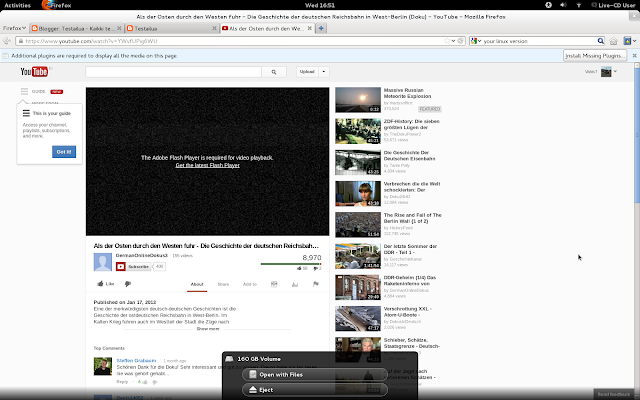
Youtube ei näy ilman lisäasennuksia. Yksi Gnome 3:n monista huonoista puolista näkyy tässä. Sivun alalaidasta pongahtelee vähän väliä esille tumma valikko, joka häiritsee muiden ohjelmien toimintaa. Näitä muita ohjelmia openSUSEssa on varsin vaatimaton määrä. Mutta niitähän saa.Toisin kuin USB:tä bootattavaan Fedoraan, openSUSEn saa vaihdettua kansikuvan.
Yksi uuden openSUSEn uudistuksista tulee todennäköisesti olemaan se, että Application - teksti poistuu ja sen tilalle tulee vasemman palkin alalaitaan puhelimen näppäimistöä muistuttava ruudukko. Ohjelmien käynnistäminen tehdään aina vain hankalammaksi. Nykyinen Gnomen versio on 3.4.2. Siinä on "Power Off" vaihtoehto vasemman ylälaidan valikossa. Onkohan se jälkiasennus, koska varhaisissa Gnome 3 -versioissa sitä ei ollut.
Internet-sivujen kirjaimet eivät ole toivottoman ohuita ja pieniä ja huonosti luettavia kuten Fedorassa vaan aivan tavalisia niin kuin pitääkin. Fedora näyttää internet-sivut niin ankeina, että niistä tulee mieleen jokin tieteiskauhufantasia "Uudesta Uljaasta Maailmasta", jossa kaikki on kurjaa, ja jota kommunistit tai muut totalitaristit hallitsevat.
Korjaus: Kyllä myös openSUSEn teksti on pienuudessaan lähes lukukelvotonta joillakin internetsivuilla. Huomasin tämän vasta nyt.
Ikävä kyllä, kaikkialla teksti ei ole kovin kaunista. Libre Officesta puuttuvat tavanomaiset kirjainmallit. Ohjelmassa on vain joitakin omituisen näköisiä fontteja.
Näin ohutta ja kurjaa raapustusta harvoin näkee Libre Officessa.
OpenSUSE ei tarjoa mitään erityisiä yllätyksiä. Kaikkien muiden kokeilemieni Linuxien paitsi Ubuntun ja sen suorien johdannaisten ongelma on kirjainten heikko laatu. Internet-sivut näyttävät ankeilta.
Taas kerran kokeillessani (yksi on asennettu kiinteästikin) Gnome 3 -työpöytää en voi muuta kuin vahvistua käsityksessäni, että se on surkea tekele. Aivan alussa jossakin määrin pidin siitä, koska sen ohjelmakuvakkeet ovat kuin karamelleja. Mutta esteettinen miellyttävyys ei riitä. Käytännössä Gnome 3:n kömpelyyden huomaa, kun haluaa vaihtaa auki olevasta ohjelmasta toiseen. Jos tämä olisi (otan juuri tästä hetkestä PrintScreenin ja panen sen tähän alle) Xfce tai Gnome 2 tai vaikka Windows, tilanne olisi erilainen.
Kuvitelkaa tuo kuvassa näkyvä tilanne. Olen juuri kirjoittanut sivun alalaitaan sanat "jos tämä olisi". Oletetaan, että haluaisin tuossa vaiheessa vaihtaa käyttöön avoinna olevan Libre Officen. Xfce:ssä tai Gnome 2:ssa tai Windowsissa tarvitsisi vain siirtää hiiren kursoria lyhyt matka alapalkissa olevaan Libre Officen nappiin ja klikata siitä. Aktiivinen ohjelma vaihtuisi. Mutta Gnome 3:ssa ei edes näe mistään, mitä ohjelmia on käynnissä. Hiiren kursori on vietä pitkällä ranneliikkeellä kauas ruudun vasempaan yläreunaan. Sen jälkeen kursori on kuljetettava toisella pitkällä ranneliikkeellä jonnekin ruudun keskivaiheille, jossa napsautetaan Libre Officen pienoiskuvaketta. Mieletön operaatio. Tietenkin on olemassa näppäimistökomennot. Ikkunanapilla saa näkyviin avoimet sovellutukset. Vaikutus on sama kuin jos veisi kursorin ruudun vasempaan yläkulmaan. Mutta ohjelma on joka tapauksessa valittava hiirellä - ellei käytä alt + tab yhdistelmää. Mutta sekin on vähän hankala, kun hiirellä kuitenkin tehdään yhtä ja toista.
OpenSUSEN masentavasti alkanut kokeilu loppuu nyt. Toisella pöydällä "recovery" -ohjelma yrittää pelastaa tiedostoja huono-onniselta ulkoiselta kovalevyltä. Sammutan tietokoneen ja samalla openSUSEn.
Lisäys 1:
Lähinnä USB-tikkua testatakseni asensin siihen kokeeksi uuden version openSUSEsta. Tällä kerralla kokeilen KDE-vaihtoehtoa. Uutta openSUSE 12.3:sta ei ole tätä kirjoittaessani vielä virallisesti julkaistu, joten tämä on kai jonkinlainen beta-versio, kuitenkin jo käytännössä valmis.
USB-muistitikulta käytettävässä järjestelmässä on rajallinen määrä työpöydän teemoja. Niitä ei voi ladata lisää toisin kuin kiinteästi asennetussa järjestelmässä.
Työpöydällä oleva tumma palkki ei ole kovin kaunis. Mieluummin pitäisi ohjelmien käynnistyskuvakkeet ilman kehystä.
Mustan laatikon sain hävitettyä, ja kuvakkeet sain laatikon ulkopuolelle, mutta kuvakkeiden paikkoja en sen jälkeen saanut muutettua.
"Takkirauta-testi" on yksi tapa verrata fonttien kokoa.
Tässä vaiheessa voin jo todeta sen, että KDE vaikuttaa mukavammalta työpöydältä kuin Gnome 3.
Järjestelmä rohmuaa "tyhjäkäynnillä" muistia 631 MiB. Kun Firefox on päällä ja kirjoitan tätä blogia, muistia käytetään 840.5 MiB.
Kuvankaappaus toimii PrtScr -napista, mikä on hyvä asia. Alapalkin väriä ei saa muutettua vakiosäädöillä (en ole ainakaan keksinyt miten se tapahtuisi), joten ainoa tapa vaihtaa väriä on valita jokin tyyli, jossa on läpikuultava alapalkki (openSUSE Oxygen), ja antaa taustakuvan vaikuttaa palkin väriin.
Säädöt ovat seuraavat:
Application appearance "Oxygen"
Colors "Oxygen"
Workspace appearance/Window decorations "Laptop"
Desktop theme "Air openSUSE"
Tähän kokeiluun liittyy erittäin epämiellyttävä tapaus, jonka miettiminen vie innostuksen openSUSEn kokeilemiseen ja muidenkin Linuxien kokeilemiseen. Tapahtui nimittäin niin, että USB-tikun "valmistaminen" ei alussa oikein onnistunut. Kun sitä taas kerran kokeiltiin, ulkoisen USB-kovalevyn johto oli kiinni tietokoneessa. Niinpä ulkoisesta kovalevystä tuli vahingossa openSUSE -USB-tikku, joka tuskin edes toimisi. Pahinta oli se, että ulkoisella kovalevyllä oli satoja gigatavuja videoita ja kuvia ja muita tiedostoja, jotka menetettiin. Tätä kirjoittaessani en oikein vielä tajua menetyksen massiivisuutta. Aineistosta oli jonkin verran kopioita muuallakin, mutta siitä huolimatta levyn tietojen tuhoutuminen oli katastrofi. Videokäsittelyohjelmassa olleiden keskeneräisten projektien hakupolut esimerkiksi veivät mainitulla levyllä oleviin kansioihin.
Youtube ei näy ilman lisäasennuksia. Yksi Gnome 3:n monista huonoista puolista näkyy tässä. Sivun alalaidasta pongahtelee vähän väliä esille tumma valikko, joka häiritsee muiden ohjelmien toimintaa. Näitä muita ohjelmia openSUSEssa on varsin vaatimaton määrä. Mutta niitähän saa.Toisin kuin USB:tä bootattavaan Fedoraan, openSUSEn saa vaihdettua kansikuvan.
Yksi uuden openSUSEn uudistuksista tulee todennäköisesti olemaan se, että Application - teksti poistuu ja sen tilalle tulee vasemman palkin alalaitaan puhelimen näppäimistöä muistuttava ruudukko. Ohjelmien käynnistäminen tehdään aina vain hankalammaksi. Nykyinen Gnomen versio on 3.4.2. Siinä on "Power Off" vaihtoehto vasemman ylälaidan valikossa. Onkohan se jälkiasennus, koska varhaisissa Gnome 3 -versioissa sitä ei ollut.
Internet-sivujen kirjaimet eivät ole toivottoman ohuita ja pieniä ja huonosti luettavia kuten Fedorassa vaan aivan tavalisia niin kuin pitääkin. Fedora näyttää internet-sivut niin ankeina, että niistä tulee mieleen jokin tieteiskauhufantasia "Uudesta Uljaasta Maailmasta", jossa kaikki on kurjaa, ja jota kommunistit tai muut totalitaristit hallitsevat.
Korjaus: Kyllä myös openSUSEn teksti on pienuudessaan lähes lukukelvotonta joillakin internetsivuilla. Huomasin tämän vasta nyt.
Ikävä kyllä, kaikkialla teksti ei ole kovin kaunista. Libre Officesta puuttuvat tavanomaiset kirjainmallit. Ohjelmassa on vain joitakin omituisen näköisiä fontteja.
Näin ohutta ja kurjaa raapustusta harvoin näkee Libre Officessa.
OpenSUSE ei tarjoa mitään erityisiä yllätyksiä. Kaikkien muiden kokeilemieni Linuxien paitsi Ubuntun ja sen suorien johdannaisten ongelma on kirjainten heikko laatu. Internet-sivut näyttävät ankeilta.
Taas kerran kokeillessani (yksi on asennettu kiinteästikin) Gnome 3 -työpöytää en voi muuta kuin vahvistua käsityksessäni, että se on surkea tekele. Aivan alussa jossakin määrin pidin siitä, koska sen ohjelmakuvakkeet ovat kuin karamelleja. Mutta esteettinen miellyttävyys ei riitä. Käytännössä Gnome 3:n kömpelyyden huomaa, kun haluaa vaihtaa auki olevasta ohjelmasta toiseen. Jos tämä olisi (otan juuri tästä hetkestä PrintScreenin ja panen sen tähän alle) Xfce tai Gnome 2 tai vaikka Windows, tilanne olisi erilainen.
Kuvitelkaa tuo kuvassa näkyvä tilanne. Olen juuri kirjoittanut sivun alalaitaan sanat "jos tämä olisi". Oletetaan, että haluaisin tuossa vaiheessa vaihtaa käyttöön avoinna olevan Libre Officen. Xfce:ssä tai Gnome 2:ssa tai Windowsissa tarvitsisi vain siirtää hiiren kursoria lyhyt matka alapalkissa olevaan Libre Officen nappiin ja klikata siitä. Aktiivinen ohjelma vaihtuisi. Mutta Gnome 3:ssa ei edes näe mistään, mitä ohjelmia on käynnissä. Hiiren kursori on vietä pitkällä ranneliikkeellä kauas ruudun vasempaan yläreunaan. Sen jälkeen kursori on kuljetettava toisella pitkällä ranneliikkeellä jonnekin ruudun keskivaiheille, jossa napsautetaan Libre Officen pienoiskuvaketta. Mieletön operaatio. Tietenkin on olemassa näppäimistökomennot. Ikkunanapilla saa näkyviin avoimet sovellutukset. Vaikutus on sama kuin jos veisi kursorin ruudun vasempaan yläkulmaan. Mutta ohjelma on joka tapauksessa valittava hiirellä - ellei käytä alt + tab yhdistelmää. Mutta sekin on vähän hankala, kun hiirellä kuitenkin tehdään yhtä ja toista.
OpenSUSEN masentavasti alkanut kokeilu loppuu nyt. Toisella pöydällä "recovery" -ohjelma yrittää pelastaa tiedostoja huono-onniselta ulkoiselta kovalevyltä. Sammutan tietokoneen ja samalla openSUSEn.
Lisäys 1:
Lähinnä USB-tikkua testatakseni asensin siihen kokeeksi uuden version openSUSEsta. Tällä kerralla kokeilen KDE-vaihtoehtoa. Uutta openSUSE 12.3:sta ei ole tätä kirjoittaessani vielä virallisesti julkaistu, joten tämä on kai jonkinlainen beta-versio, kuitenkin jo käytännössä valmis.
USB-muistitikulta käytettävässä järjestelmässä on rajallinen määrä työpöydän teemoja. Niitä ei voi ladata lisää toisin kuin kiinteästi asennetussa järjestelmässä.
Työpöydällä oleva tumma palkki ei ole kovin kaunis. Mieluummin pitäisi ohjelmien käynnistyskuvakkeet ilman kehystä.
Mustan laatikon sain hävitettyä, ja kuvakkeet sain laatikon ulkopuolelle, mutta kuvakkeiden paikkoja en sen jälkeen saanut muutettua.
"Takkirauta-testi" on yksi tapa verrata fonttien kokoa.
Tässä vaiheessa voin jo todeta sen, että KDE vaikuttaa mukavammalta työpöydältä kuin Gnome 3.
Järjestelmä rohmuaa "tyhjäkäynnillä" muistia 631 MiB. Kun Firefox on päällä ja kirjoitan tätä blogia, muistia käytetään 840.5 MiB.
Kuvankaappaus toimii PrtScr -napista, mikä on hyvä asia. Alapalkin väriä ei saa muutettua vakiosäädöillä (en ole ainakaan keksinyt miten se tapahtuisi), joten ainoa tapa vaihtaa väriä on valita jokin tyyli, jossa on läpikuultava alapalkki (openSUSE Oxygen), ja antaa taustakuvan vaikuttaa palkin väriin.
Säädöt ovat seuraavat:
Application appearance "Oxygen"
Colors "Oxygen"
Workspace appearance/Window decorations "Laptop"
Desktop theme "Air openSUSE"
Lisäys 25.12.2013
Kokeilen vielä vanhaa USB-kovalevylle vahingossa asennettua Open Suse 12.2 versiota. Asennan siihen ensiksi Maximus lisukekkeen, joka poistaa kiusallisen tekstipalkin.
Seuraavaksi asennetaan FlashPlayer ja katsotaan, miten videot näkyvät. Tätä kirjoittaessa ei ole tietoa, tuleeko asennuksesta pysyvä, vai haihtuuko se, kun tietokone sammutetaan.
Youtube joka tapauksessa toimii. Mutta ei toimi enää koneen sammuttamisen ja uudelleen käynnistämisen jälkeen. Koska kyse on USB-muistitikulta (vaikka se olisi kovalevy, kuten tässä tapauksessa) käytettävästä Linuxista, kaikki asennukset ja toimenpiteet mitätöityvät, kun kone sammutetaan. Tallennetut kuvakaappaukset säilyvät vain, jos ne on tallennettu fyysiseen kovalevykansioon. Jos ne tallennetaan Linuxin luomaan tilapäiskansioon "Pictures", ne häviävät.
maanantai 25. helmikuuta 2013
Mandrake Linux 2004
Mandrake Linux oli jo "uutena" jossakin määrin kömpelö esitys, eivätkä vuodet varastossa ole tehneet siitä yhtään parempaa. Tässä kokeilutilanteessa on hiiri lisäksi täysin "ränkkä", mikä ei tietenkään ole Mandraken vika, mutta tekee sen käyttämisestä epämiellyttävää. Oheinen ruutukaappaus näyttää olevan yli neljä vuotta vanha. Otin myös uusia, mutta niiden tiedostopäätteeksi tuli jotain, mitä blogi ei hyväksynyt. Katson, voiko tiedostopäätteitä muuttaa rikkinäisen hiiren avulla, vai häviävätkö kuvat kokonaan. Hiiren nappi on nimittäin sellainen, että hiiri tekee omiaan. Eli yksi painallus napista voi tarkoittaa kymmentä painallusta.
Jos vanhassa käyttöjärjestelmässä ei ole huomanut mitään puutteita, viimeistään internet-yhteyden aikana ne tulevat ilmi. Mikään ei tunnu toimivan kunnolla. Sivut eivät näy niin kuin pitäisi, Youtube ei näy, blogin kirjoittaminen ei onnistu, erilaisia virheilmoituksia tulee koko ajan, selain muuttuu epävakaaksi ja kaatuu tai hyytyy lopulta.
Kirjoitan tätä blogia vuoden 2009 alussa asennetulla ubuntu 8.10 Interpid Ibexillä käytännön syistä, koska Mandrake on samassa tietokoneessa eri kovalevyllä. Jo tämän Ubuntun kanssa on vaikeuksia. Kesken blogin kirjoittamisen piti vaihtaa selain Firefoxista Google Chromeen, kun kursori lakkasi tottelemasta. Mandrakesta oli turha edes yrittää blogin kirjoittamista. Taisin kuitenkin kirjoittaa otsikon sillä.
Miten mahtaisi toimia Kdenlive? Arvelen, että tapahtuisi "crash" ennen kuin ainoatakaan videota olisi saatu valmiiksi. Kdenliveä ei kokeiltu aikoinaan kertaakaan, koska ei ollut videomateriaalia, mitä käyttää. Oikeastaan jäi melkein huomaamatta, että tietokoneessa edes on tällainen ohjelma.
Järjestelmien vanheneminen ei koske pelkästään Linuxia. Muutaman vuoden ikäinen Mac on myös vaikeuksissa, koska jotkut sivut vaativat uudemman FlashPlayerin, ja se taas vaatii uudemman käyttöjärjestelmän. Windows XP, vaikka se onkin jo yli kymmenen vuotta vanha, pärjää vanhoista käyttöjärjestelmistä parhaiten, koska sitä on uudistettu ja päivitetty. Koska XP on vielä laajasti käytössä, palvelujen tarjoajat eivät mielellään tee sivuja, jotka eivät toimisi sillä.
Mandraken ruuutukaappaus toimii PrtScr -napilla. Tallennettava kuva on periaatteessa png-tiedosto, mutta tiedostopääte ei tule näkyviin. Blogger ilmoittaa, että tiedostoa ei voi ladata blogiin, koska se ei ole kuva. Myöskään Gimp ei tunnista tiedostoa kuvaksi. Kun valitsee Gimpissä "näytä kaikki tiedostot", ruutukaappaus tulee näkyviin. Silloin sen voi avata ja tallentaa jpg-muodossa.
Mandrakessa on monia nykyisinkin käytettäviä ohjelmia, kuten Open Office. Versio on vanha, mutta toimii niin kuin pitää. Myös Skype löytyy. Sitä - kuten muitakaan ohjelmia - ei yritetty päivittää uudeksi, koska eihän museon kokoelmiakaan uudisteta.
Alussa oleva ruutukaappaus on tammikuulta 2009, joten lisätään nyt tähän loppuun vielä uusi, joka muutettiin julkaisukelpoiseen jpg-muotoon.
Mandraken kokeilu saa nyt loppua. Tai oikeastaan se on jo loppunut. Tätä blogiahan kirjoitetaan vanhalla Ubuntulla.
Tilaa:
Blogitekstit (Atom)


